Odoo 18 · Contabilidad · Facturación
Cómo hacer una factura en Odoo 18 paso a paso
Guía práctica para crear clientes y facturas en Odoo 18, distinguiendo bien ERP y CRM.
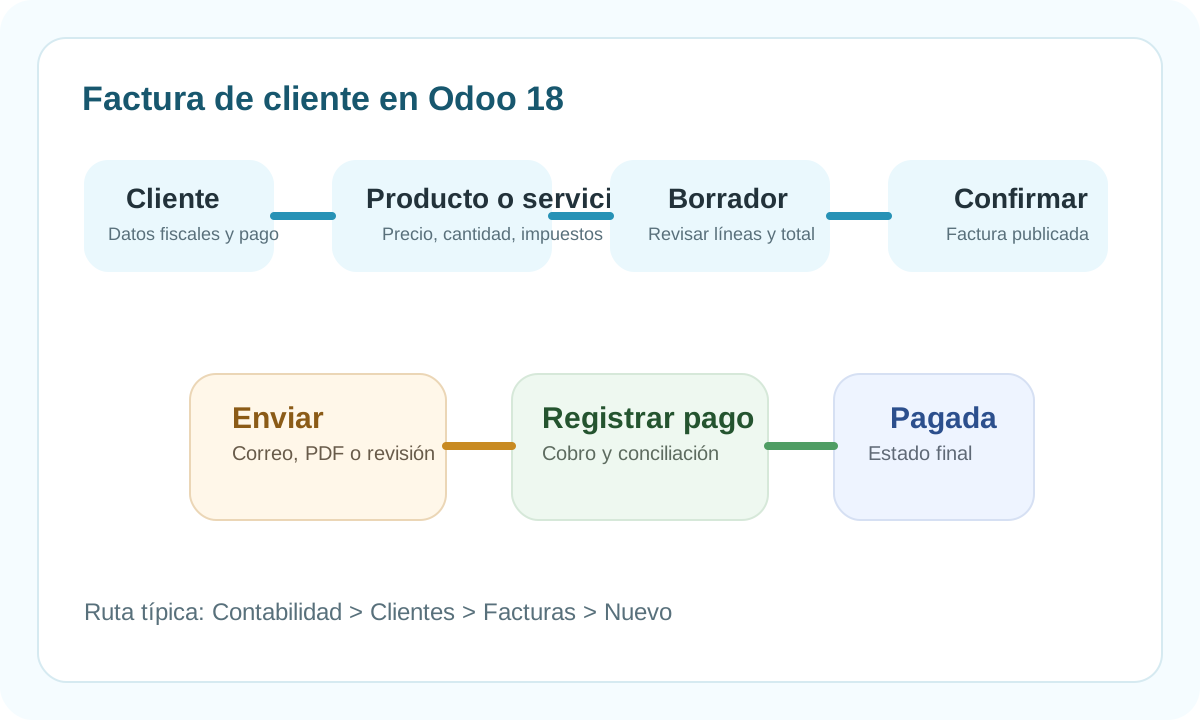
Una vez que Odoo ya está instalado, una de las primeras tareas reales del día a día es emitir bien la primera factura. En esta guía vamos a ver el flujo manual desde cero: crear o elegir el cliente, añadir el producto o servicio, revisar las líneas, validar la factura, enviarla y registrar el pago.
Antes de pulsar Nueva factura, conviene tener clara una diferencia: el CRM gestiona la relación comercial antes de la venta; el ERP registra la realidad operativa, fiscal y contable que aparece cuando ya hay cliente, factura, pago, stock o impuestos.
Si todavía no tienes Odoo funcionando en tu servidor, empieza antes por la guía de instalación: cómo instalar Odoo 18 en AWS EC2 con Ubuntu 24.04. El hub de Odoo agrupa despliegue, ERP/CRM e infraestructura backend.
Nota de version
Las capturas y nombres de menu estan escritos para Odoo 18. Si usas una version mas reciente, como Odoo 19, conserva la logica contable, pero contrasta la documentacion oficial actual porque menus, etiquetas y nombres de aplicaciones pueden moverse ligeramente entre versiones.
Dónde se crea una factura en Odoo 18
En Odoo 18, la ruta manual más típica es Contabilidad > Clientes > Facturas > Nuevo. Después eliges el cliente, añades las líneas de factura, revisas impuestos y vencimiento, pulsas Confirmar y, si toca, registras el pago con Registrar pago.
1. Antes de crear la factura
Lo mínimo es tener disponible la app de Contabilidad o Facturación y la empresa configurada de forma básica. Para una primera prueba no hace falta un sistema complejo, pero sí conviene que ya existan estos elementos:
- La empresa está configurada con la moneda correcta y el entorno fiscal básico.
- Existe al menos un contacto de cliente.
- Existe al menos un producto o servicio que se pueda facturar.
- El diario de ventas y la secuencia de facturas están activos.
2. ERP y CRM en Odoo: cuál es la diferencia
Odoo puede funcionar como CRM y como ERP, pero no son la misma cosa. El CRM se centra en la relación comercial antes de que exista la venta: oportunidades, llamadas, actividades, presupuestos y seguimiento. El ERP es más amplio: conecta ventas, facturas, contabilidad, inventario, compras, proyectos y operaciones.
CRM
Sirve para gestionar el trabajo comercial previo a la venta: quién es el posible cliente, qué necesita, qué actividad queda pendiente y en qué fase está la oportunidad.
- Leads y oportunidades.
- Pipeline comercial y actividades.
- Presupuestos y seguimiento.
ERP
Sirve para gestionar el proceso empresarial posterior y alrededor de la venta: ficha de cliente, facturas, pagos, impuestos, asientos contables, stock e informes.
- Contactos, productos y facturas.
- Contabilidad y conciliación de pagos.
- Inventario, compras y datos operativos.
3. Cómo crear el cliente antes de facturar
En Odoo, un cliente suele ser un contacto que después se utiliza en ventas, facturación y contabilidad. Puedes crearlo desde Contactos > Nuevo, desde Ventas > Clientes o directamente desde el campo cliente de la factura. Para mantener la base de datos limpia, normalmente es mejor crear bien el contacto antes de facturar que improvisarlo dentro de la factura.
- Ve a
Contactos > Nuevo. - Indica si el cliente es una Empresa o una Persona.
- Rellena nombre legal, NIF/VAT si aplica, dirección de facturación, correo y teléfono.
- Añade contactos o direcciones hijas si la dirección fiscal, la entrega y la persona de contacto son distintas.
- Revisa las pestañas Ventas y compras y Contabilidad si usas condiciones de pago, posiciones fiscales o cuentas concretas.
La idea importante es que la ficha del cliente no es solo una agenda. Odoo puede reutilizar esos datos para completar la dirección de factura, condiciones de pago, posición fiscal, cuenta a cobrar y preferencias de envío.
4. Qué datos del producto o servicio conviene tener bien antes
Odoo rellena muchos campos automáticamente a partir de la ficha del cliente. Eso significa que conviene tener bien preparada la información de facturación del contacto y también el precio e impuestos del producto o servicio.
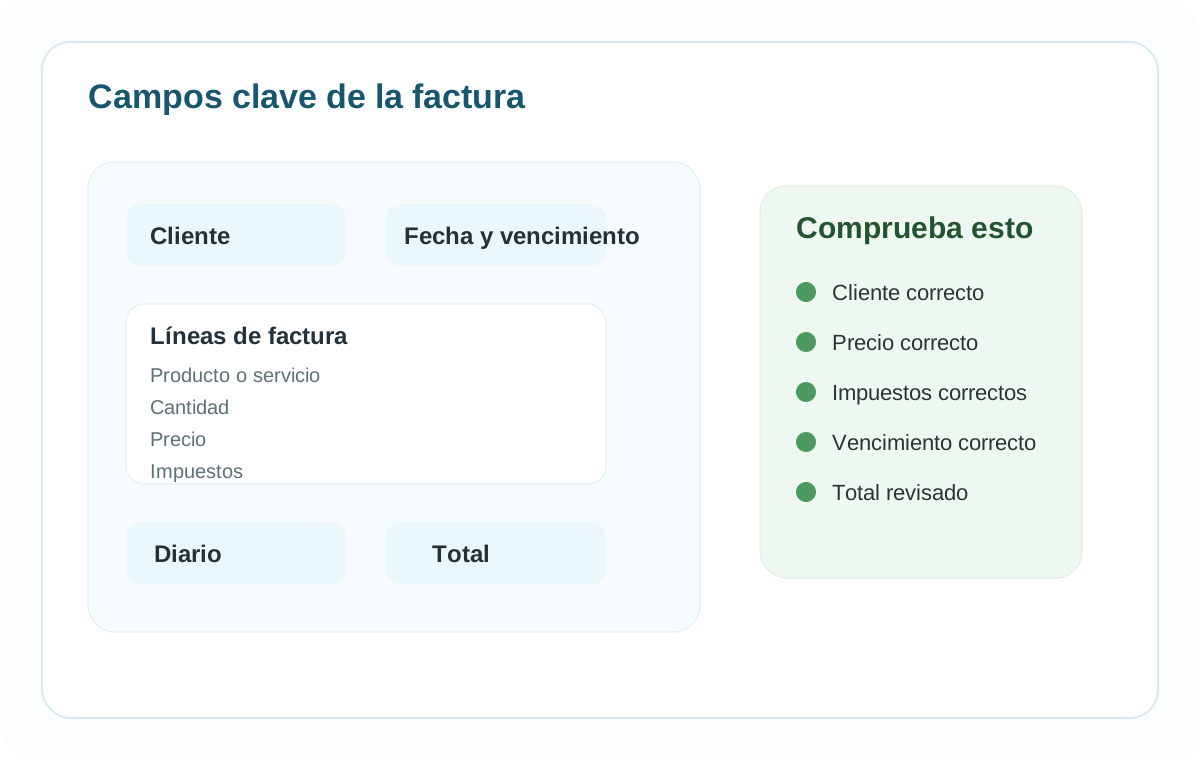
- Cliente: dirección de facturación, condiciones de pago y datos fiscales coherentes.
- Producto o servicio: nombre, precio de venta e impuestos correctos.
- Diario: normalmente se rellena solo, pero conviene comprobarlo.
- Vencimiento o condiciones de pago: definen cuándo debe pagarse la factura.
5. Cómo crear la factura manualmente en Odoo 18
Ve a Contabilidad > Clientes > Facturas y pulsa Nuevo. Odoo abrirá la ficha de factura en estado borrador. A partir de ahí, el flujo suele ser siempre el mismo, lo cual es buena señal cuando se trata de facturación diaria.
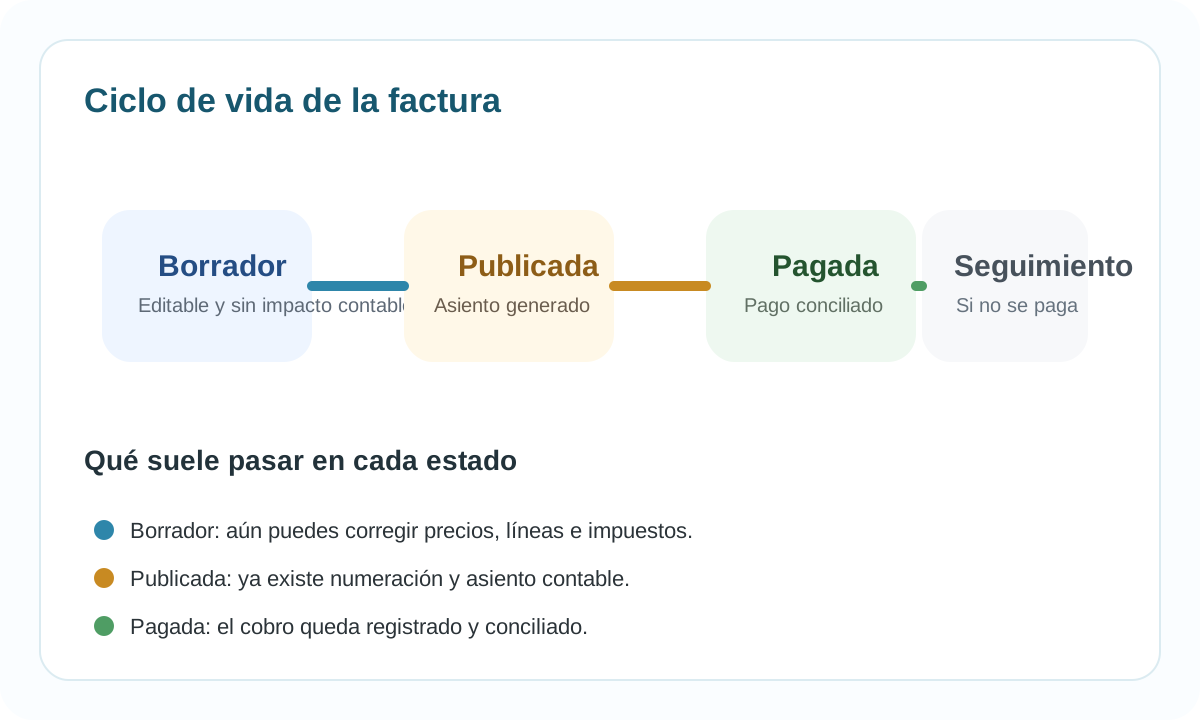
- Selecciona el cliente.
- Revisa fecha de factura y vencimiento o condiciones de pago.
- Añade una o varias líneas de factura.
- Comprueba cantidades, precios e impuestos.
- Revisa el total antes de validar.
Si ya trabajas con pedidos de venta, Odoo también puede generar la factura desde el flujo comercial, pero para aprender la base suele ser más claro hacer la primera manualmente.
6. Validar, enviar y registrar el pago
Mientras la factura está en Borrador, puedes editarla libremente. Cuando ya está correcta, pulsa Confirmar. Odoo la pasa a estado Publicado y genera el asiento contable correspondiente.
- Usa Enviar si quieres mandarla por correo al cliente.
- Usa la impresión o el PDF si antes quieres revisar el formato.
- Usa Registrar pago cuando el cliente ya ha pagado y quieres reflejarlo en Odoo.
La factura se considera realmente cobrada cuando la parte contable queda reconciliada. Para una primera prueba manual, registrar el pago desde la propia factura suele ser la forma más rápida de ver el flujo completo.
7. Errores habituales al crear la primera factura en Odoo
- Usar un cliente sin datos de facturación completos.
- Confundir trabajo de CRM con trabajo contable: un lead todavía no es un proceso facturable.
- Confirmar la factura sin revisar impuestos.
- Tocar el precio en la factura porque el producto no se configuró bien antes.
- Olvidar las condiciones de pago y dejar mal el vencimiento.
- Intentar modificar una factura publicada en lugar de devolverla a borrador cuando procede.
Punto final: facturacion en Odoo 19
En Odoo 19, la idea funcional no cambia demasiado: datos del cliente, lineas de factura, impuestos, publicacion y registro del pago siguen marcando el flujo. La diferencia practica esta en la interfaz y en las integraciones: etiquetas, paneles de ayuda y pantallas contables pueden moverse ligeramente, y cualquier automatizacion externa conviene revisarla contra la documentacion actual de la API de Odoo 19, especialmente JSON-2 si conectas facturacion con otro sistema. Como comprobacion final, valida en una base de datos de pruebas el formulario de factura, impuestos, plazos de pago, secuencia de numeracion y endpoints de API antes de formar usuarios o escribir procedimientos internos. Usa este articulo como flujo base de Odoo 18 y confirma esos detalles de Odoo 19 en la instalacion real.